Tampilkan postingan dengan label Photoshop CS2. Tampilkan semua postingan

Cara Belajar Photoshop CS2 Bagi Pemula

Minggu, 30 Maret 2014 | 0 komentar


Minggu, 31 Maret 2014

Foto wedding EFEK blending poster


Foto Wedding Efek Blending Poster Film
Nampaknya Bulan - bulan ini musimnya menikah, terbukti dari banyaknya undangan yang penulis dapat dari teman - teman sekolah dulu. Hal ini kemudian memotivasi penulis untuk membuat tutorial efek foto pernikahan yang menarik yaitu efek blending sehingga foto nampak seperti Poster film yang ada di bollywood dan hollywood.

Berikut ini langkah - langkahnya dan
Tutorial Photoshop nya:

1. Buka Program Photoshop, untuk efek Foto Wedding Poster Film disini saya menggunakan Photoshop CS2 tapi tenang saja anda cara ini bisa untuk semua versi Photoshop

2. Buka Foto wedding yang akan kita edit. misal:
Foto 1


"Sunset Beach" dan,

foto 2


Foto Wedding - sebagai efek blendingnya nanti
File Latihan bisa
download diSINI

Buka foto yang akan diedit : File >> Open >> pilih foto


Tarik foto 2 ke foto 1 dengan Move Tool


3. Setelah itu ubah ukuran Foto 1 : Sunset Beach dengan menekan Ctrl + T (Transform)


4. Klik kiri 2x pada tepat pada tulisan background di layer, dan namai menjadi Layer 0, OK
Hal ini berfungsi untuk mengaktifkan layer sehingga bisa di Edit sesuai keinginan kita


5. Tambahkan Layer Mask pada Layer 1


6. Gunakan Gradien Tool, Pilih Gradien Warna separuh hitam separuh putih lalu drag ke gambar


Drag dari A ke B (tahan klik kiri lalu gerakkan mouse)


7. Tekan Ctrl + Alt + Shift + E

dan Yuhui... Kita mendapatkan Layer 2 (hasil gabungan / Merge Layer 0 dan Layer 1)

8. Setelah itu kita desarture gambar yang kita punya, caranya dengan menekan Shift + Ctrl + U

9. Tambahkan Noise pada foto.
Caranya pada menu utama klik Filter >> Noise >> Add Noise


10. Tambahkan Efek Solid Color, letaknya di sebelah bawah bagian tengah sendiri, klik kiri dan muncul pilihan "Solid Color"
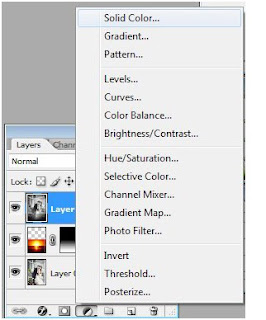
pilih warna dengan hexadecimal #f2bc7f


11. Pilih color yang diinginkan, Setelah selesai ubah Mode ke Color

dan hasilnya

Ok hasilnya Foto efek wedding poster.


Tips agar lebih bagus:
agar mendapatkan hasil efek wedding lebih bagus kita bisa mengambil bagian atas saja yaitu area wajah dengan cara mengcropping dan memulai langkah - langkah yg saya jelaskan di atas dari awal. Gambar dan langkah di atas hanya sebagai panduan saja, pelajari
tutorial yang lain sehingga improvisasi anda bisa maksimal terutama tutorial Dasar Photoshop

silahkan berimprovisasi dengan
Efek Photoshop lain setelah menguasai teknik di atas

Selasa, 17 Juli 2012

cara bikin jerawat hilang seketika


Bikin Foto Jerawatan Jadi Super Duper Mulus
Tutorial Photoshop ini Pertama tama pastinya buka gambar yang akan diedit. klo saya pke gambar ini . tapi jujur ya , saya nggak tau lho ini wajahnya siapa . ngambil aja dari internet . hhe ..
Trus jangan lupa di duplikat layer ..
Klo udah di blur ya . pke GAUSIAN BLUR , radiusnya tinggiin sampe jerawat yang nongol nggk kelihatan lagi .
Kira – kira kaya gini nii ..
(Radius 11.0)
Kalo udah di blur dari pada History di klik 'CREATE NEW SNAPSHOOT'
Udah kan ? ok setelah itu kita undo atau ‘CTRL+Z’ trus taruh sourch nya di snapshoot yang baru aja kita buat tadi ..
Udah ? kalo gitu Nah sekarang pke tools yang bakalan qita pake adalah ‘HISTORY BRUSH TOOL’
Trus ganti modenya yang ada diatas dengan ‘DARKEN’
Kalau sudah , sapukan brushnya ke wajah sampe rata , tapi inget ya ! jangan sampe kena mata , lubang hidung , dan mulut . trus jangan sampe detail wajahnya menghilang . ok !
Trus kalo udah , ganti modenya dengan ‘LIGHTEN’
Sama , sapuin juga ke wajah kaya yang tadi , terus liat gimana hasilnya
intinya Main Darken dan Lighten
Jadi deh .. sebagai pembanding sebelum dan sesudah diedit...
Gimana ? gampang kan ..
Selamat mencoba ..^_^
Demikian tutorial photoshop menghilangkan jerawat dan efek kulit mulus
P.S: Sering2 ke ilmugrafis untuk belajar ya...
Semangat, terimakasih semoga bermanfaat...
sumber : http://rifkydinataputera.blogspot.com/
Continue Reading

Cara Cepat Mengganti Background Photo Dengan Photoshop CS2

| 0 komentar


Kategori : Tutorial Photoshop
Kalau gak percaya, coba nih dibaca artikelnya dan jangan hanya dibaca tetapi juga langsung coba praktekan…
Ok..
Berikut langkah-langkah pengerjaanya.

Langkah Persiapan
  • Yang pasti aplikasi Photoshop (Pada kali ini saya akan menggunakan Adobe Photoshop CS2). Bila anda belum memiliki Photoshop CS2 bisa anda Download versi portabelnya Disini
  • Objek photo yang akan di edit.
Photo Artis Syahrini
  •           Objek Gambar yang akan dijadikan background Photo.
  •       Jangan lupa untuk mempersiapkan kopi/teh, makanan ringan dan juga rokoknya biar lebih santai brooo…hehehe;)
Langkah Pengerjaanya  :
  • Buka aplikasi Photoshop yang ada pada komputer anda.
  • Klik file yang ada dipojok kiri atas>>klik open>>pilih file photo yang ingin diedit.
  • Dalam tutorial ini saya menggunakan model Photo milik seorang Artis cantik yang sedang laris manis didunia hiburan Indonesia, Syahrini :
Gambar Step1
  • Duplikat photo dengan cara Klik Layer pada menu>>Later>>pilih Duplikate Layers. Ini bertujuan agar nantinya kita tidak merusak gambar aslinya.

Gambar Step2
  • Setelah itu langkah berikutnya yaitu kita akan menyeleksi objek photo. Untuk menyeleksi bagian photo yang ingin diambil ini bisa menggunakan beberapa teknik dari beberapa tools yang disediakan aplikasi photoshop ini (tergantung bagaimana anda mengembangkanya). Tetapi kali ini kita coba dengan menggunakan tools magnetic lasso tool yang ada pada Toolbox. Dengan cara mencari tools seperti pada gambar yang telah diberikan tanda lingkaran berikut ini atau dengan cara menekan huruf (L) pada keyboar komputer anda.

Gambar Step 3
  • Lakukanlah seleksi diseluruh sisi objek photo yang ingin diambil dengan perlahan (bagian ini yang harus memerlukan tingkat kesabaran yang tinggi).
  • Bila sisi gambar yang ingin diambil sudah berhasil diseleksi lalu Klik select dan pilih inverse atau dengan cara menekan Shift+ctrl+I secara bersamaan>>lalu klik delete pada keyboard komputer anda>>klik gambar mata yang ada dipalletes Layers sehingga hasilnya akan terlihat sama seperti gambar yang dibawah ini.

Gambar Step 4
 Sehingga akan terlihat seperti ini :

Gambar Step 5
Mudah-mudahan sampai di langkah ini bisa dipahami, kamu berhasil gak ya…???
Buat anda yang belum berhasil, jangan putus asa. Ayo lebih semangat dong… kalau sudah sering berlatih Belajar Photoshop ini sangatlah mudah sekali kok.
Buat anda yang sudah berhasil sampai pada langkah ini, selamat ya…
Oke-lah kalau begitu buat anda yang sudah berhasil membuat Cara Mengganti Background kita lanjut lagi ya, karena memang belum selesai nih photo…
Pada langkah berikutnya yaitu kita akan memasukan file gambar yang akan disatukan untuk dijadikan background pada photo si Artis cantik ini.

Caranya yaitu :
  • Klik file>>open>>pilih File gambar yang ingin anda jadikan background photo.Setelah dipilih maka akan keluar jendela baru dengan file gambar sesuai dengan gambar yang anda pilih tadi. Maka sekarang ini pada Area kerja kita sudah terdapat 2 buah jendela. (Catatan: jangan menutup jendela area kerja 1/hasil seleksi photo syahrini).
Sebagai contoh disini saya menggunakan file gambar seperti yang ada dibawah ini.

Gambar Tugu Monas (Monumen Nasional)
Sehingga akan terlihat seperti dibawah ini.

Gambar Step6
  • Setelah file gambar anda terbuka,lihat dibagian menu Photoshop CS2 anda, klik Select>>pilih All, atau menekan ctrl+A. Sehingga gambar tersebut akan terseleksi secara keseluruhanya.Selanjutnya Klik edit>>>pilih copy atau menekan ctrl+C.
  • Setelah itu anda kembali lagi ke jendela pertama/photo itu lohhh…photonya syahrini tadi…masak kamu lupa sihhh…
Pastikan anda sedang mengakftikan layer background contohnya seperti gambar dibawah ini.
Gambar Step 7
Gambar diatas menunjukan bahwa layer yang sedang aktif saat ini adalah pada layer background gambar/objek photo asli.
  • Klik edit>>>pilih Paste atau menekan ctrl+V.
Maka dengan sedikit melakukan pengaturan, ini akan terlihat hasil gambar Cara Cepat Mengganti Background Photo Dengan Photoshop seperti yang bisa anda lihat dibawah ini :

Gambar Hasil
Hasil Penggantian Background
Mudah-mudahan Tutorial Photoshop yang sudah saya berikan ini bisa dengan mudah dimengerti dan bermanfaat buat anda yang memang baru memulai untuk Belajar Photoshop.
semuga bermanfaat ya gus,,,
sumber : http://kampusphotoshop.blogspot.com
Continue Reading

Teknik menggabungkan 2 Gambar

Kamis, 27 Maret 2014 | 0 komentar

Teknik menggabungkan 2 Gambar (tutorial photoshop cs2)

35Sebagai tulisan tutorial pertamaku, aku akan membahas mengenai bagaimaa cara menggabungkan 2 buah foto/image dengan teknik masking dan gradient. Tutorial ini saya bungkus sedemikian rupa supaya dapat dimengerti bagi pemula maupun awam.
PS: Tutorial menggunakan Photoshop CS2 dgn OS Windows.

Semoga bermanfaat.
File yang digunakan terdiri dari 2 buah file foto yaitu kota.jpg dan laut.jpg (1600×1200 pixel)
File: kota.jpg

File : laut.jpg

Buka file laut.jpg dan file kota.jpg pada layar kaca anda.
Kedua file hanya memiliki 1 layer yaitu layer Background
Aktifkan file kota.jpg pada layer kerja dengan cara meng-klik layar kerja file kota.jpg atau klik menu Window dan klik pada nama file kota.jpg (lihat gambar berikut) :


Arahkan dan klik kanan mouse pada Layer Backround dan klik Duplicate Layer.

Akan muncul pop up window seperti berikut. Di bawah menu Destination, pilih Document : laut.jpg. Otomatis Layer pada file kota.jpg akan ter-copy ke file laut.jpg.


Sekarang pada file atau layar kerja laut.jpg terdapat 2 buah layer, yaitu layer Background dan layer Background copy.

Ganti nama layer untuk memudahkan.
Klik ganda pada layer Background, akan muncul pop up window New Layer. Ganti nama layer (Name) dengan laut dan klik OK.


Klik ganda pada Layer Background copy, dan ganti nama layer menjadi kota.


Sekarang kita memiliki 2 buah layer dengan nama laut dan kota.

Klik pada layer kota untuk memastikan layer kota dalam keadaan aktif.
Klik thumbnail Add Layer Mask dibagian bawah window Layer untuk menambahkan Layer Mask pada layer kota.
Sekarang pada layer kota terdapat thumbnail layer mask.
Pada Toolbar Menu, pilih Move Tool. Kemudian geser layer kota ke bawah. Caranya klik pada layar kerja dan drag(geser) ke arah bawah (layer kota harus dalam keadaan aktif).
Hasilnya seperti gbr berikut :


Pada Toolbar Menu, pilih Gradient Tool.

Pada Tool Gradient di sebelah kiri atas, pilih Linear Gradient, kemudian pilih jenis Gradient Foreground to Transparent (Lihat gambar berikut)
Sambil menekan tombol Shift, klik dan drag pada layar kerja untuk memberikan efek gradient. (lihat gambar berikut)

Untuk membuat penggabungan gambar menjadi lebih nyata anda dapat menggunakan tool Brush dan Eraser dengan Opacity dan Flow sebesar 40%.
Selanjutnya menyeragamkan tone kedua gambar dan untuk menambahkan suasana dramatis dengan menggunakan Photo Filter.
Klik ikon Create new fill or adjustment layer di bagian bawah window layer dan pilih Hue/Saturation

Pada pop up window Hue/Saturation, geser Saturation menjadi +50 (atau sesuai selera)

Klik OK.
Klik kembali ikon Create new fill or adjustment layer dan pilih Photo Filter.
Kemudian pada pop up window Photo Filter, pilih Deep Emerald (atau sesuai selera).
Ulangi sekali lagi dan pilih Filter Sephia.
Tekan Shift+Ctrl+N untuk membuat layer baru. Klik OK.
Pada window Swatch pilih warna Darker Blue

Pilih menu Edit –> Fill (atau tekan Shift+F5) kemudian pilih Use : Foreground Color.
Klik OK. Pada layer yang baru dibuat akan terisi warna Darker Blue.
Rubah blending mode Layer darker blue tadi ke Overlay mode.

Akan menghasilkan gambar sbb:

Kurangi opacity menjadi 30%.
Hasilnya akan menjadi seperti ini :


Tambahkan layer baru lagi (Shift+Ctrl+N)

Pilih Rectangular Marquee Tool
Buat bidang seleksi spt gbr berikut :


Klik menu Select->Inverse (atau tekan Shift+Ctrl+I)

Klik menu Edit -> Fill , pilih Foreground Colour dan OK.
Hasilnya sbb :
Kemudian pilih menu Filter->Blur->Gaussian Blur.

Isi Radius 100 pixel dan klik OK.
Rubah Blending mode menjadi Multiply mode.
Kemudian klik kanan pada layer tersebut, Klik Duplicate Layer dan OK. Kemudian rubah blending mode layer hasil duplicate ke Color Burn mode.
Hasil Akhir :

–Semoga Bermanfaat–
Continue Reading
 
Support : Creating Website | Johny Template | Mas Template
Copyright © 2011. Fahmi Aurell Photografer - All Rights Reserved
Template Modify by Creating Website
Proudly powered by Blogger